인스타 눈팅하다 알게된 사실..
맥북 폴더 아이콘 이미지를 변경할 수 있음!

이 아이콘 이미지를 원하는 이미지로 쉽게 바꿀 수 있어요.
원하는 디자인을 만들고 그 이미지를 복사 붙여넣기만 하면 끝! (저는 지피티를 이용해서 만들었습니다!)
1. 먼저 원하는 디자인 찾기


이런식으로 지피티를 이용해 폴더 아이콘을 제작했어요! 그 후 원하는 이미지를 복사! (control+C)
2. 폴더 - 정보 가져오기 클릭

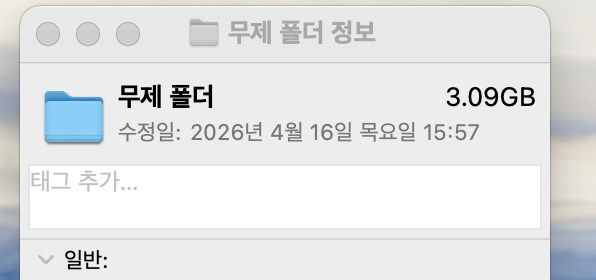
폴더 우클릭 또는 control + 클릭 시 컨텍스트 메뉴를 열고 정보 가져오기를 클릭.
3. 폴더 아이콘 클릭 후 붙여넣기(control+V)
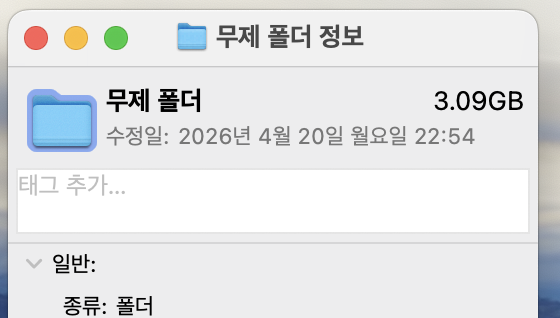
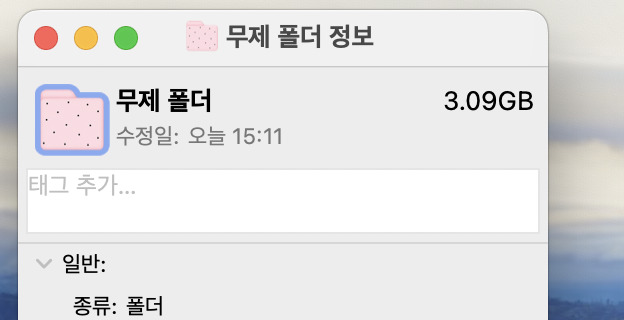

정보 가져오기에서 상단 폴더 이미지 클릭 후 붙여넣기 (control + V) 하면 이미지가 바로 적용됩니다!
👉 하단에 첨부된 파일에서 폴더 아이콘 디자인 이미지(png)를 확인할 수 있습니다!
+ 지피티 테마 컬러 변경하기


지피티한테 테마 컬러 원하는 컬러로 바꿔달라고 하면 바로 바뀝니다! (말풍선, 버튼 컬러가 바뀜)
설정에서도 바꿀 수 있어요! 컬러는 저기 오른쪽 이미지에 있는 컬러 중에서 바꿀수있습니다 🙌
📁 맥북 폴더 아이콘 이미지 다운로드
'디자인 끄적이기 > 디자인 꿀팁' 카테고리의 다른 글
| 반복 작업 줄여주는 피그마 기능 10가지 (1) | 2026.04.15 |
|---|---|
| 피그마 단축키 정리 (+ 실무에서 자주 쓰는거 위주) (0) | 2026.04.04 |
| 실무자가 써보고 추천하는 피그마 플러그인 (2026) (0) | 2026.04.01 |